 TIME
TIME


验证码功能通常用于验证用户的身份,防止机器人或恶意用户自动提交表单。以下是一个简单的验证码功能的应用方法实现步骤。
生成验证码
你需要一个能够生成验证码的工具,这通常是一个函数或者一个库,可以生成随机的字符序列作为验证码,在Python中,你可以使用像PIL这样的库来生成包含随机字符的图像验证码,在JavaScript中,你可以使用各种在线库或服务来生成验证码。
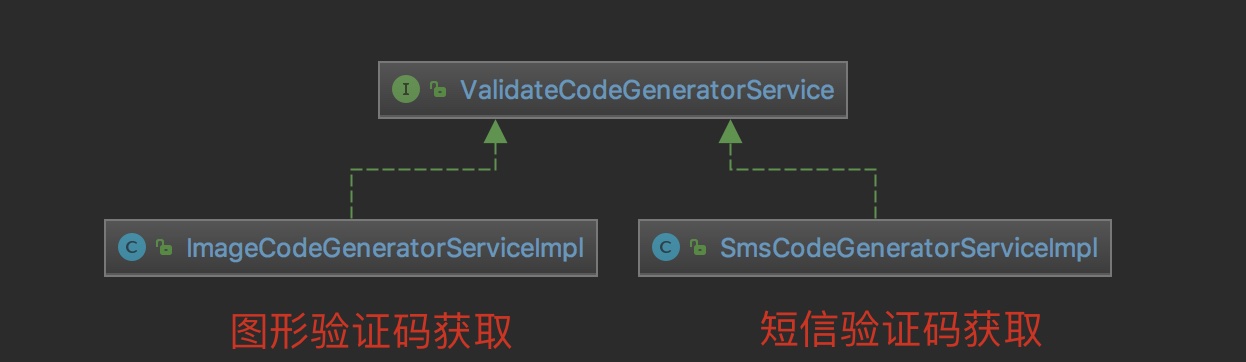
步骤二:显示验证码
生成的验证码需要显示给用户,你可以将其嵌入到网页的HTML代码中,作为一个图像标签(<img>)显示在页面上,你也可以将验证码存储在服务器端,以便后续验证用户输入。
步骤三:用户输入验证
用户输入他们看到的验证码后,你需要验证他们的输入是否正确,这通常涉及到将用户输入的验证码与你在服务器端存储的验证码进行比较,如果两者匹配,那么用户的输入就是有效的,否则,你可以拒绝他们的请求或者要求他们重新输入验证码。
这是一个简单的Python示例代码,使用PIL库生成验证码图像并保存为文件:
from PIL import Image, ImageDraw, ImageFont
import random
import string
def generate_captcha(length=4):
    # 生成随机字符序列作为验证码
    chars = string.ascii_letters + string.digits  # 包括大小写字母和数字
    captcha_str = ’’.join(random.choice(chars) for i in range(length))
    # 创建图像对象并设置大小
    image = Image.new(’RGB’, (100, 50), color=(255, 255, 255))  # 白色背景
    draw = ImageDraw.Draw(image)  # 创建绘图对象用于在图像上绘制字符
    font = ImageFont.truetype(’arial.ttf’, 36)  # 设置字体和大小
    # 在图像上绘制字符并保存文件
    draw.text((10, 10), captcha_str, font=font, fill=(0, 0, 0))  # 黑色字符
    image.save(’captcha.png’)  # 保存图像文件
然后你可以在HTML页面上显示这个图像并使用表单让用户输入他们看到的验证码,在服务器端,你可以读取用户输入的验证码并与你保存的验证码进行比较以验证用户的输入,具体的实现方式取决于你使用的编程语言和框架。